Teil 1: Pixel auf dem Windows-Laptop – vom ersten Sprachtest zum Lernbegleiter
Von Florian Hartmann, Dipl.-Ing. (FH) Elektrotechnik · Erschienen am · 15 Min. Lesezeit
Kurz gesagt: Pixel ist zuerst als Programm auf einem Windows-Laptop entstanden – ganz ohne Roboter. In elf Schritten haben wir Spracherkennung, KI und Stimme ausgewählt, die Wartezeit von der Frage bis zur Antwort auf gut drei Sekunden gedrückt, ein eigenes Wake Word „Hey Pixel“ trainiert, eine Eltern-Seite fürs Handy gebaut und Pixel Englisch mit britischer Aussprache beigebracht. Dieser Beitrag zeigt jeden Schritt mit den Problemen, auf die wir gestoßen sind, und wie wir sie gelöst haben. Am Ende steht die Anleitung, mit der ihr Pixel auf eurem eigenen Laptop zum Laufen bringt. Der Programmcode ist frei auf GitHub.
Teil der Reihe KI-Lernroboter für Kinder selbst bauen. In der Einführung steht, was Pixel kann, was er kostet und welche Daten das Haus verlassen.
Das Ziel und der Plan
Am Ende sollte ein Roboterhund im Kinderzimmer stehen, mit dem unsere beiden Kinder (1. und 4. Klasse) sprechen und lernen können. Bevor wir uns um Motoren und Gehäuse kümmern, wollten wir wissen: Klappt das Sprechen überhaupt gut genug? Versteht die Technik Kinderstimmen, antwortet sie schnell und kindgerecht, und was kostet das? Deshalb haben wir alles zuerst auf einem Windows-Laptop gebaut. Dort lässt sich schneller ausprobieren, und das Programm läuft später fast unverändert auf dem Raspberry Pi im Roboter.
Drei Grundsätze galten von Anfang an:
- Kindgerecht: kurze, einfache Sätze, keine Hausaufgaben vorrechnen, bei Gefahr an die Eltern verweisen.
- Datensparsam: So viel wie möglich lokal. Ins Netz geht nur, was nötig ist, und nie der Name eines Kindes.
- Kosten im Griff: Jede Anfrage wird mitgezählt, ein Tageslimit stoppt alles Weitere.
Schritt 1: Die Bausteine ausprobieren
Ein sprechender Assistent besteht aus drei Teilen: Spracherkennung (aus Sprache wird Text), Sprachmodell (aus der Frage wird eine Antwort) und Sprachausgabe (aus Text wird Sprache). Für jeden Teil gibt es lokale Programme und Cloud-Dienste. Wir haben ein kleines Testprogramm geschrieben (sprachtest.py), das dieselbe Aufnahme von mehreren Erkennern verarbeiten lässt und Ergebnis und Rechenzeit nebeneinander zeigt.
Spracherkennung
- Whisper lokal (faster-whisper): Das kleine Modell „base“ war bei der Kinderstimme zu ungenau. Das größere „small“ war deutlich besser, braucht aber viel Rechenzeit – auf dem Raspberry Pi wäre es zu langsam.
- Deepgram Nova-3 und OpenAI (Cloud): beide gut. Wir haben uns für Deepgram entschieden: schnell, mit deutscher Sprache und sekundengenau abgerechnet.
Sprachausgabe
- Kokoro fiel aus: keine deutsche Stimme.
- Piper läuft lokal, kostenlos und schnell. Verglichen haben wir die Stimmen Eva, Thorsten und Kerstin – gewonnen hat Kerstin.
Sprachmodell
Für die Antworten nutzen wir Claude von Anthropic über die API, standardmäßig das schnelle Modell Haiku. Warum, steht in Schritt 6.
Schritt 2: Die Sprachkette mit Claude
Die erste Version arbeitete mit der Enter-Taste: drücken, sprechen, Deepgram erkennt den Text, Claude antwortet, Piper spricht. Damit das Kind nicht auf die ganze Antwort warten muss, kommt sie von Claude gestreamt: Sobald ein Satz fertig ist, spricht Piper ihn, während Claude den nächsten schreibt.
Problem: Manche Antworten brachen mitten im Satz ab.
Ursache und Lösung: Bei den neuen Claude-Modellen ist „Nachdenken“ standardmäßig eingeschaltet, und die Denk-Tokens zählen gegen die erlaubte Antwortlänge. Für kurze Kinderantworten bringt das Nachdenken nichts. Wir haben es ausgeschaltet und die Obergrenze auf 1.024 Tokens gesetzt. Seitdem zeigt das Programm bei jeder Antwort an, warum sie endete, und warnt, wenn sie abgeschnitten wurde.
Das Verhalten steuert ein System-Prompt, also feste Anweisungen an Claude: Du bist Pixel, ein Roboter (kein Mensch, kein echter Hund), sprichst Deutsch in zwei bis drei kurzen Sätzen, ohne Formatierung und Emojis, gibst bei Hausaufgaben nur Denkanstöße und verweist bei Gefahr oder Kummer an die Eltern.
Problem: Pixel fragte die Kinder gleich zu Beginn „Wie heißt du denn?“.
Lösung: eine ausdrückliche Regel im System-Prompt: nie nach Name, Alter oder anderen privaten Daten fragen. Seitdem kam die Frage nicht mehr.
Schritt 3: Freihändig mit Wake Word
Kinder sollen nicht erst eine Taste drücken. Pixel soll – wie Alexa oder Siri – auf ein Wort reagieren und selbst merken, wann das Kind fertig gesprochen hat.
- Wake Word: Porcupine, früher die übliche Wahl, kam nicht infrage: Der kostenlose Tarif wurde zum 30. Juni 2026 eingestellt. Wir nutzen openWakeWord (Version 0.4.0, fest eingestellt, weil getestet). Es läuft komplett lokal, bis zum Wake Word geht nichts ins Netz. Zu Beginn mit dem mitgelieferten englischen Modell „Hey Mycroft“, später mit einem eigenen (Schritt 9).
- Sprechpause: Die Sprecherkennung Silero VAD (wird mit openWakeWord geliefert) erkennt, wann gesprochen wird. Nach 1,2 Sekunden Stille endet die Aufnahme. Nur dieser Ausschnitt geht an Deepgram, Stille wird gar nicht gesendet.
- Ablauf: „Hey Pixel“ – Pixel sagt „Ja?“ (vorab erzeugt, kommt sofort) – sprechen – Antwort. Danach hat das Kind sechs Sekunden für eine Folgefrage ohne Wake Word. Ein aufsteigender Ton zeigt „du bist dran“, ein absteigender „Gespräch zu Ende“.
- Während Pixel spricht, hört er nicht zu – sonst hört er sich selbst.
Problem: Nach dem Ende des Gesprächs löste das Wake Word nach etwa 0,4 Sekunden sofort wieder aus, ohne dass jemand etwas gesagt hatte.
Ursache und Lösung: Das Zurücksetzen in openWakeWord 0.4.0 leert nur die Liste der Werte, nicht die gespeicherten Audiomerkmale des letzten „Hey Pixel“. Pixel schiebt deshalb vor jedem Warten 2,5 Sekunden Stille durch das Modell (kostet etwa 80 Millisekunden Rechenzeit). Getestet haben wir das ohne Mikrofon: Die Piper-Stimme sprach „Hey Mycroft“ und lieferte einen sicheren Treffer.
Schritt 4: Sprachbefehle und Grenzen
Manches soll Pixel selbst erledigen, ohne Claude zu fragen – das ist schneller und kostet nichts. DieseSprachbefehle zählen nur, wenn die ganze Äußerung der Befehl ist („Pause“ ja, „Mach mal Pause und erzähl mir was“ nein):
- „Tschüss“ beendet das Gespräch – aber nie das Programm. Kinder sollen den Roboter nicht ausschalten können.
- „Pause“, „Sei still“, „Nochmal“, „Neues Gespräch“, „Lauter“, „Leiser“ (sechs Stufen).
- „Klugmodus“ und „Schnellmodus“ wechseln zwischen Claude Sonnet und Haiku (Schritt 6).
Dazu kamen Grenzen, die Eltern einstellen:
- Schlafenszeit (Standard 20:00 bis 07:00): Pixel sagt nur „Gute Nacht“, nimmt nichts auf und sendet nichts.
- Tageslimit für die Kosten (Standard 50 US-Cent), auf Wunsch auch eine Höchstzahl an Fragen.
- Kostenprotokoll: Jede Anfrage landet als Zeile in einer CSV-Datei (für Excel), mit Tokens, Audiolänge und Kosten – bewusst ohne den Text von Fragen und Antworten. Weil das Limit aus dieser Datei rechnet, hebt ein Neustart es nicht auf.
- Zeitlimits: Die Anthropic-Bibliothek würde bis zu 600 Sekunden auf eine Antwort warten. Wir warten höchstens 10 Sekunden mit einer Wiederholung. Klappt es nicht, sagt Pixel „Entschuldige, ich habe gerade keine Verbindung“ – ein Kind soll nie ratlos vor einem stummen Gerät sitzen.
Schritt 5: Die Wartezeit senken
Wie lange wartet ein Kind vom Ende seiner Frage bis zum ersten Wort? Wir haben eine Messung eingebaut, die jede Wartezeit in ihre Teile zerlegt und protokolliert. Die erste echte Messung:
| Teil | Median |
|---|---|
| Sprechpause abwarten | 1,20 s |
| Deepgram (Spracherkennung) | 1,10 s |
| Claude bis zum ersten fertigen Satz | 0,80 s |
| Piper (erster Satz) | 0,09 s |
| bis zum ersten Ton | 3,14 s |
Problem: Deepgram brauchte länger als erwartet.
Ursache und Lösung: Jede neue verschlüsselte Verbindung kostete etwa 0,5 Sekunden, und Deepgram schließt ungenutzte Verbindungen nach weniger als 20 Sekunden – eine offen gehaltene Verbindung allein reichte also nicht. Pixel „wärmt“ die Verbindung deshalb vor: Direkt nach dem Wake Word, während das Kind noch spricht, baut er sie im Hintergrund auf (ohne Schlüssel und ohne Audio). Das spart rund 0,4 Sekunden pro Frage.
Bei Claude kostet eine neue Verbindung nur 0,05 bis 0,08 Sekunden. Dort reicht es, die Verbindung 60 statt 5 Sekunden offen zu halten. Die Schwankung bis zum ersten Satz (0,8 bis 1,1 Sekunden) liegt am Modell, nicht an der Verbindung. Ein Detail mit Wirkung: Das Laden der Anthropic-Bibliothek dauert 1,7 Sekunden – es passiert deshalb beim Programmstart, nicht bei der ersten Frage.
Schritt 6: Haiku oder Sonnet?
Wir haben 16 knifflige Kinderfragen gestellt (Buchstaben zählen, Fangfragen wie „Was ist schwerer, ein Stift oder ein Radiergummi?“), jeweils mit Haiku und Sonnet und jeweils mit und ohne Nachdenken:
| Modell | Fehler | erstes Wort | je Frage |
|---|---|---|---|
| Haiku 5.5 | Buchstaben zählen, Fangfrage | 0,65 s | 0,011 Cent |
| Sonnet 5.5 | keine | 0,66 s | 0,23 Cent |
| Sonnet mit Nachdenken | keine | 1,96 s | mehr |
Nachdenken half Haiku nicht – es machte dieselben Fehler –, kostete aber Zeit. Ergebnis: Haiku bleibt Standard, weil es für normale Kinderfragen reicht und rund 20-mal günstiger ist. Wer es genauer braucht, sagt „Klugmodus“. Ursprünglich hieß der Befehl „Denkmodus“ – wir haben ihn umbenannt, weil nicht das Nachdenken, sondern das größere Modell den Unterschied macht.
Schritt 7: Austauschbare Stimmen
Piper klingt ordentlich, aber Cloud-Stimmen klingen natürlicher. Wir haben die Sprachausgabe austauschbar gemacht und die Verzögerung bis zum ersten Ton gemessen (erster Satz mit 47 Zeichen):
| Stimme | bis zum Ton | Kosten |
|---|---|---|
| Piper Kerstinlokal | 0,21 s | kostenlos |
| Piper Thorstenlokal | 0,13 s | kostenlos |
| Google Neural2 | 0,15 s | 1 Mio. Zeichen/Monat frei |
| Google Chirp 3: HDEU-Endpunkt | 0,68 s | 1 Mio. Zeichen/Monat frei |
| Deepgram Aura-2ohne Streaming | ca. 2 s je Satz | ohne Freimenge |
Für Google reicht ein API-Schlüssel, ein Dienstkonto ist nicht nötig. Die Freimenge von einer Million Zeichen im Monat reicht für eine Familie gut aus. Aura wäre nur mit Streaming sinnvoll. Wichtig für Kinder: Fällt eine Cloud-Stimme aus (kein Netz, falscher Schlüssel), spricht automatisch Piper weiter. Bei Cloud-Stimmen gehen die Antworttexte an den Anbieter – das sollte man wissen.
Schritt 8: Die Eltern-Seite fürs Handy
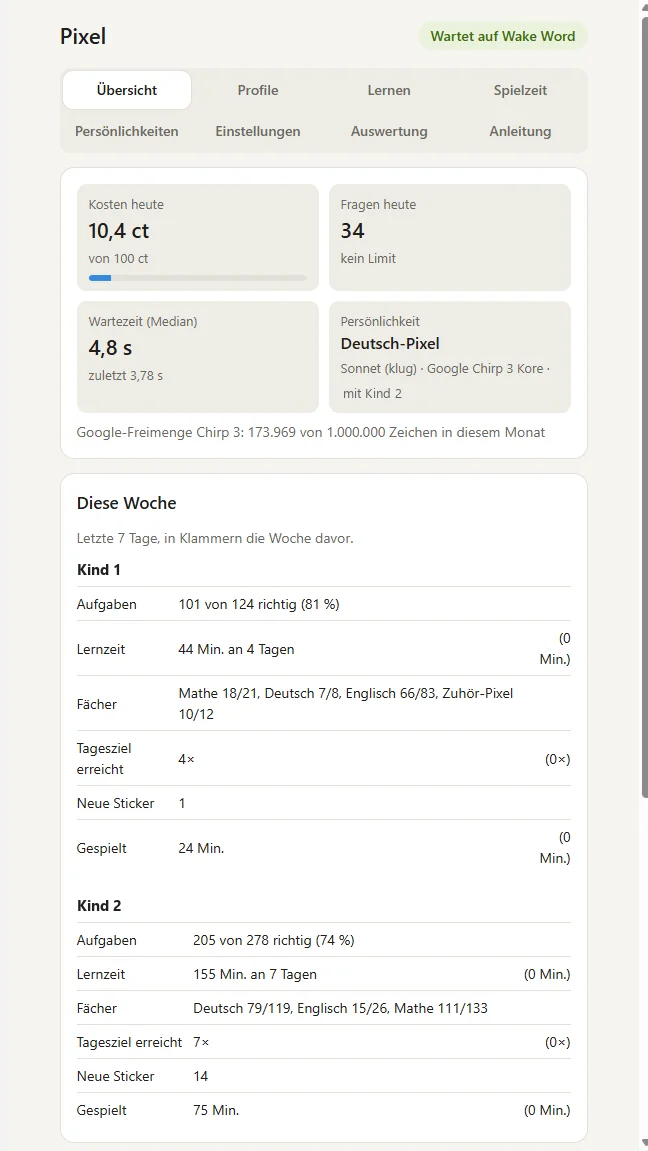
Einstellungen per Startoption zu ändern ist nichts für den Alltag. Wir haben in vier Stufen eine Seite fürs Handy gebaut: erst die Stimmen austauschbar, dann eine Einstellungsdatei, die Pixel vor jeder Frage liest (Änderungen gelten ohne Neustart), dann die Seite selbst und zuletzt eine Auswertung.
- Eigenes Programm: Die Seite läuft getrennt vom Gespräch. Hängt Pixel, bleibt sie erreichbar und zeigt „Aus“.
- Nur das Nötigste: nur die Python-Standardbibliothek, keine Bibliotheken aus dem Internet, nur im Heimnetz.
- Eltern-PIN optional, mit Sperre nach fünf Fehlversuchen.
- Auswertung: Kosten pro Tag nach Dienst, Hochrechnung für den Monat, Wartezeit je Teil, Tabellen je Stimme und Modell.
- Hörproben: „Anhören“ spielt eine Stimme auf dem Handy ab, nicht auf dem Roboter.
Problem: Auf dem iPhone spielte die Hörprobe nicht ab.
Lösung: Das iPhone erlaubt Abspielen nur direkt nach dem Antippen. Die Probe wird deshalb als Adresse geladen (<audio src>) statt erst heruntergeladen und dann abgespielt.
Problem: Pixel lief versehentlich zweimal, und beide stritten sich um Mikrofon und Lautsprecher.
Lösung: Pixel schreibt alle zehn Sekunden ein Lebenszeichen und startet nicht, solange ein anderer, noch laufender Pixel eines schreibt. Dabei lauerte eine Windows-Falle: Die übliche Prüfung „läuft dieser Prozess noch?“ schickt unter Windows ein Strg+C an den anderen Prozess. Wir prüfen deshalb anders. Außerdem startete unter Windows ein zweiter Webserver unbemerkt auf demselben Port – auch das ist abgestellt.
Ein Startskript (starte.cmd) startet Gespräch und Eltern-Seite zusammen per Doppelklick und startet ein abgestürztes Programm nach fünf Sekunden neu.
Schritt 9: Ein eigenes Wake Word „Hey Pixel“
Unser Roboter heißt Pixel, also sollte er auch auf „Hey Pixel“ hören. Fertige Modelle gibt es nur für wenige englische Wörter. Mit openWakeWord kann man aber ein eigenes Modell trainieren – aus künstlich erzeugten Sprachbeispielen, ganz ohne eigene Aufnahmen. Wir haben dafür ein fertiges Colab-Notebook genutzt (kostenlose Grafikkarte bei Google Colab, Dauer etwa 2,5 Stunden) mit den Schreibweisen „hey pixel“ und „hay pixel“.
Problem: Die Installation im Notebook scheiterte – teils still, ohne Fehlermeldung.
Lösung: Mit der aktuellen Python-Version in Colab braucht man ein angepasstes Paket für die Lautschrift (piper-phonemize-fix) und muss openWakeWord ohne seine Abhängigkeiten installieren (pip install --no-deps), sonst bricht es an einem Paket ab, das es dafür nicht gibt.
Das Ergebnis ist eine Datei mit 790 KB, die genauso funktioniert wie die mitgelieferten Modelle. Getestet haben wir zuerst mit künstlichen deutschen Stimmen: „Hey Pixel“ wurde in 22 % der Aufnahmen erkannt, „Hey Mycroft“ in 18 % – stark abhängig von der Stimme. Künstliche Stimmen sind dafür kein guter Maßstab: Mit echten Stimmen klappt es deutlich besser. Wichtiger war der Fallen-Test: Bei 50 ähnlichen Sätzen („Pixel“, „Hey Pickel“, „Hey Mixer“ …) löste es kein einziges Mal aus, nur einmal bei „Hey Michael, komm mal her“. Die Empfindlichkeit ist in der Eltern-Seite einstellbar.
Ein Hinweis zur Lizenz: Die Trainingsdaten sind nur für nicht kommerzielle Zwecke freigegeben – das gilt deshalb auch für das Modell. Für ein Familienprojekt ist das kein Problem.
Schritt 10: Geschichten und Persönlichkeiten
Gute-Nacht-Geschichten: „Erzähl mir eine Geschichte über eine kleine Eule“ startet eine ruhige Geschichte mit eigenen Anweisungen (400 bis 500 Wörter, keine Aufregung, Gute-Nacht-Gruß am Ende). Dafür nutzt Pixel Sonnet (rund 1,5 Cent pro Geschichte), weil die Geschichten stimmiger werden. In der Schlafenszeit ist bis 20:30 Uhr genau eine Geschichte erlaubt, danach wartet Pixel wieder auf das Wake Word.
Persönlichkeiten: Eine Persönlichkeit bündelt Anweisungen, Modell, Stimme, Lautstärke, die Antwort auf das Wake Word („Ahoi?“) und einen Satz zum Wechseln. Jede hat ihre eigenen, vollständigen Anweisungen samt Sicherheitsregeln. Der Name bleibt immer Pixel – „Pixel der Pirat“. Gewechselt wird per Sprache („Sei ein Pirat“, „Ich will mit dem Forscher reden“) oder in der Eltern-Seite. Dort lassen sich alle Anweisungen auch selbst bearbeiten.
Schritt 11: Englisch mit britischer Aussprache
Die Tochter lernt in der 4. Klasse Englisch. Dafür gibt es Mister Pixel: Er erklärt auf Deutsch, baut englische Wörter und kurze Sätze ein und spielt Vokabelraten und Nachsprechen.
Problem: Die deutsche Stimme liest englische Wörter mit deutscher Aussprache vor.
Lösung: Claude markiert englische Stellen mit <en>…</en>. Pixel zerlegt jeden Satz und spricht die englischen Teile mit einer britischen Stimme. Im Hörvergleich klang die deutsche Google-Stimme Puck für alles schlechter als deutsche Puck plus britische Puck – dieselbe Stimme gibt es in beiden Sprachen.
Problem: Auf Deutsch eingestellt machte die Spracherkennung aus „My favourite colour is green“ „Mein Favorit Color ist Green“.
Lösung: Deepgram im gemischten Modus („multi“), der Deutsch und Englisch im selben Satz versteht. Kostet rund ein Fünftel mehr. Im Test mit künstlichen Stimmen erkannte er alle englischen Sätze richtig, deutsche Sätze und Befehle so gut wie vorher.
Problem: Beim Nachsprechen lobte Haiku „I have a dog“, obwohl „I see a big elephant“ verlangt war.
Lösung: Claude sieht nur den erkannten Text, nicht die Aussprache. Die Anweisungen verlangen deshalb einen Vergleich Wort für Wort und verbieten Aussagen über die Aussprache. Damit lagen 8 von 10 Bewertungen richtig; Sonnet war nicht besser.
Was später dazukam
Der erste Praxistest mit beiden Kindern lief schon auf dem Raspberry Pi und brachte viele Verbesserungen, die heute auch in der Windows-Version stecken. Die Geschichten dazu erzählt Teil 2, hier nur die Liste:
- Kinderprofile: Anmeldung per Sprache („Ich bin Anna“), Claude erfährt nur die Klasse, Namen werden durch [Name] ersetzt. Jüngere Kinder bekommen eine längere Sprechpause.
- Lernpläne nach LehrplanPLUS Bayern: Englisch mit Lernkartei, Mathe, Deutsch und Sachkunde mit Themen und Schwierigkeit, Einmaleins-Karteikasten, Zuhör-Pixel für die Zuhörprobe.
- Belohnung: Sticker-Album, Serien, Tagesrekord, Tagesziel und Wochenbericht.
- Bessere Erkennung bei Kindern: Hinweiswörter für Deepgram, versteckte Lösung jeder Aufgabe, doppelte Erkennung deutsch und gemischt, Nachfragen statt „falsch“, Geduld bei Denkpausen.
- Kosten: Zwischenspeicher der KI (Prompt Caching), der eine Antwort mit Sonnet von 1,5 auf 0,2 Cent senkte.
Nachbauen: Pixel auf eurem Laptop
So bringt ihr die Windows-Version zum Laufen.
1. Konten anlegen
- Anthropic (platform.claude.com): Konto anlegen, Guthaben aufladen, unter „API Keys“ einen Schlüssel erzeugen.
- Deepgram (deepgram.com): Konto anlegen und einen API-Schlüssel erzeugen.
- Optional Google Cloud: Text-to-Speech aktivieren und einen API-Schlüssel erzeugen. Ohne ihn sprechen alle Persönlichkeiten mit der lokalen Stimme.
Legt bei den Anbietern zusätzlich ein Ausgabenlimit fest – doppelt hält besser.
2. Python installieren
Python von python.org herunterladen und installieren. Wichtig: im ersten Fenster „Add python.exe to PATH“ anhaken. Getestet haben wir unter Windows mit Python 3.14.
3. Pixel herunterladen und einrichten
Auf GitHub unter „Code“ → „Download ZIP“ herunterladen und entpacken, zum Beispiel nach C:\Pixel. Dann in diesem Ordner PowerShell öffnen (im Explorer in die Adresszeile powershelltippen) und nacheinander ausführen:
python -m venv venv
venv\Scripts\activate
pip install -r requirements.txt
4. Schlüssel hinterlegen
Die Schlüssel gehören nie in eine Datei, sondern in Umgebungsvariablen. Jeder Befehl fragt den Schlüssel ab, ohne ihn anzuzeigen. Danach ein neues PowerShell-Fenster öffnen.
[Environment]::SetEnvironmentVariable("PIDOG_ANTHROPIC_API_KEY", (Read-Host "Claude-Schlüssel"), "User")
[Environment]::SetEnvironmentVariable("DEEPGRAM_API_KEY", (Read-Host "Deepgram-Schlüssel"), "User")
[Environment]::SetEnvironmentVariable("GOOGLE_TTS_API_KEY", (Read-Host "Google-Schlüssel"), "User")
[Environment]::SetEnvironmentVariable("PIDOG_ELTERN_PIN", (Read-Host "Eltern-PIN"), "User")
Google-Schlüssel und Eltern-PIN sind optional. Ohne PIN kann jeder im Heimnetz die Einstellungen ändern.
5. Starten
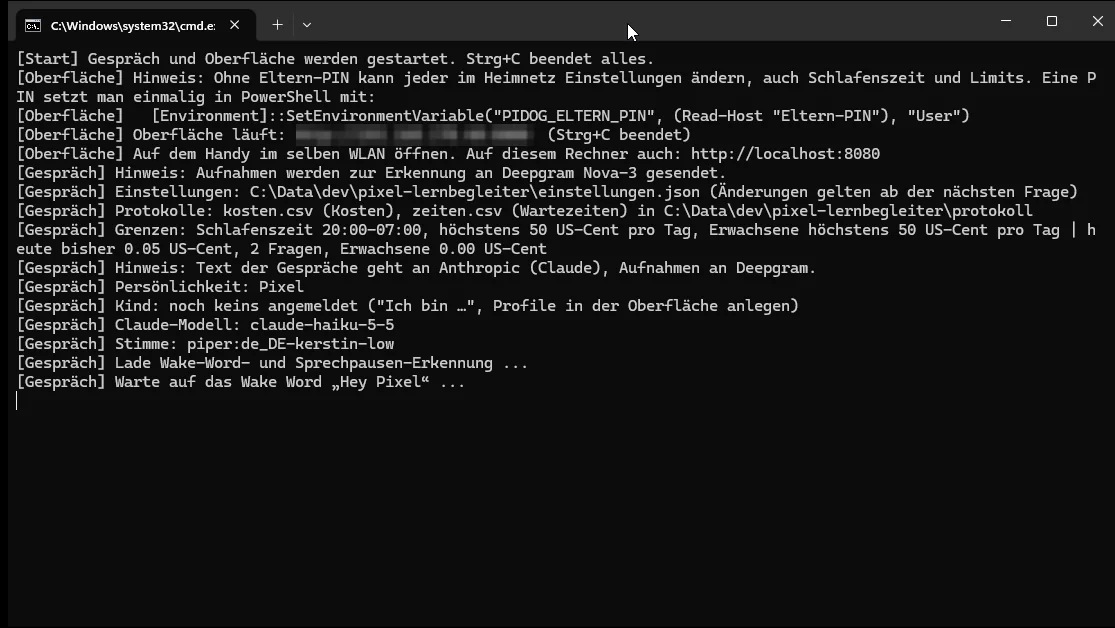
Doppelklick auf starte.cmd. Beim ersten Start lädt Pixel die Stimme Kerstin herunter (etwa 63 MB). Sobald „Warte auf das Wake Word“ erscheint: „Hey Pixel“ sagen, auf „Ja?“ warten, sprechen.
6. Die Eltern-Seite einrichten
Im Fenster steht die Adresse der Eltern-Seite, etwa http://192.168.x.y:8080. Auf dem Handy im selben WLAN öffnen. Fragt Windows nach der Firewall, den Zugriff nur für private Netzwerke erlauben. Dann:
- Profile: je Kind Name und Klasse eintragen.
- Einstellungen: Schlafenszeit und Tageslimit prüfen.
- Persönlichkeiten: Stimmen probehören, bei Bedarf anpassen.
- Anleitung: Dort stehen alle Sprachbefehle zum Nachlesen – gut für den ersten gemeinsamen Versuch mit den Kindern.
Wenn es nicht klappt
- Meldung, dass ein Schlüssel fehlt: Schlüssel gesetzt, aber das Fenster war schon offen? Neues Fenster öffnen bzw.
starte.cmdneu starten. - Pixel reagiert nicht auf „Hey Pixel“: Mit
python gespraech.py --debugzeigt Pixel, wie sicher er das Wake Word erkennt. Ist der Wert knapp unter der Schwelle, in der Eltern-Seite die Empfindlichkeit erhöhen (kleinere Schwelle). Deutlich und nicht zu schnell sprechen. - Falsches Mikrofon:
python sprachtest.py --geraetelistet alle Geräte. In den Windows-Soundeinstellungen das richtige als Standard wählen oderpython starte.py -- --mikrofon Headset(Nummer oder Teil des Namens). - Pixel überhört die Antwort: Während er spricht, hört er nicht zu. Erst nach dem aufsteigenden Ton antworten.
- Aufnahme endet zu früh: Kinder denken beim Sprechen nach. Die Sprechpause in der Eltern-Seite verlängern; bis Klasse 2 nimmt Pixel automatisch 1,6 Sekunden.
- Handy findet die Seite nicht: Handy und Laptop im selben WLAN? Firewall-Abfrage bestätigt? Notfalls mit
python starte.py --nur-lokalerst auf dem Laptop selbst prüfen.
Was wir gelernt haben
- Erst messen, dann optimieren: Die eingebaute Zeitmessung zeigte, dass nicht die KI, sondern die Verbindung zu Deepgram die meiste Zeit kostete.
- Lokal, wo es geht: Wake Word, Sprechpause und Stimme laufen auf dem Rechner. Das schützt Daten, spart Geld und macht Pixel robuster bei schlechtem Netz.
- Das kleine Modell reicht meistens: Haiku beantwortet Kinderfragen schnell und günstig, Sonnet holen wir uns gezielt für Geschichten und schwierige Fächer.
- Kinder sind die besten Tester: Ein „Wie heißt du denn?“ oder eine zu kurze Sprechpause fällt erst im echten Gespräch auf. Deshalb hat jede Regel in den Anweisungen einen konkreten Anlass.
In Teil 2 ziehen wir Pixel auf einen Raspberry Pi 5 mit Display um – und erleben im ersten Praxistest mit beiden Kindern, was im Kinderzimmer alles anders ist als am Schreibtisch.
Häufige Fragen
Welche KI nutzt Pixel?
Claude von Anthropic: standardmäßig das schnelle Modell Haiku 5.5, für Geschichten und schwierige Fächer das genauere Sonnet 5.5. Per Sprache wechselt man mit „Klugmodus“ und „Schnellmodus“.
Funktioniert Pixel ohne Internet?
Nein. Wake Word, Sprechpause und die Stimme Piper laufen lokal, Spracherkennung und Antworten kommen aber aus der Cloud. Ohne Verbindung sagt Pixel nach höchstens zehn Sekunden, dass er gerade keine Verbindung hat.
Reicht das eingebaute Mikrofon des Laptops?
Ja. Ein Headset versteht Kinder oft besser, weil es näher am Mund ist und weniger Raumgeräusche aufnimmt.
Kann ich ein anderes Wake Word verwenden?
Ja. In der Eltern-Seite lassen sich die mit openWakeWord mitgelieferten englischen Modelle wie „Hey Mycroft“ wählen, oder man trainiert wie wir ein eigenes Modell.
Brauche ich einen Google-Schlüssel?
Nein. Ohne Google-Schlüssel sprechen alle Persönlichkeiten mit der lokalen Stimme Piper. Nötig sind nur die Schlüssel für Claude und Deepgram.
Dieser Beitrag beschreibt ein privates Bastelprojekt. Nachbau auf eigene Verantwortung; Preise, Tarife und Angebote der Anbieter können sich ändern. Stand: 25.10.2026.
Quellen: Programmcode von Pixel (GitHub) · openWakeWord · openWakeWord-Training in Colab · Piper, lokale Sprachausgabe · Piper-Stimmen · Deepgram, Preise · Claude API, Preise · Python für Windows