Teil 2: Pixel zieht auf den Raspberry Pi – Praxistest im Kinderzimmer
Von Florian Hartmann, Dipl.-Ing. (FH) Elektrotechnik · Erschienen am · 12 Min. Lesezeit
Kurz gesagt: In Teil 2 zieht Pixel vom Windows-Laptop auf einen Raspberry Pi 5 mit Touch-Display um. Der erste Praxistest mit beiden Kindern zeigte, was im Kinderzimmer anders ist als am Schreibtisch: Ton mit Aussetzern, ein schwaches WLAN, Denkpausen, verhörte englische Wörter. Wir beschreiben jeden Schritt mit Problem und Lösung, dazu die Lernpläne nach dem LehrplanPLUS Bayern, Sticker und Spielzeit als Belohnung, einen eigenen Bildschirm für die Kinder und wie wir die Kosten pro Antwort mit dem genaueren Sprachmodell von 1,5 auf 0,2 Cent gesenkt haben.
Teil der Reihe KI-Lernroboter für Kinder selbst bauen. Wie die Sprachkette entstanden ist, steht in Teil 1.
Warum ein Raspberry Pi?
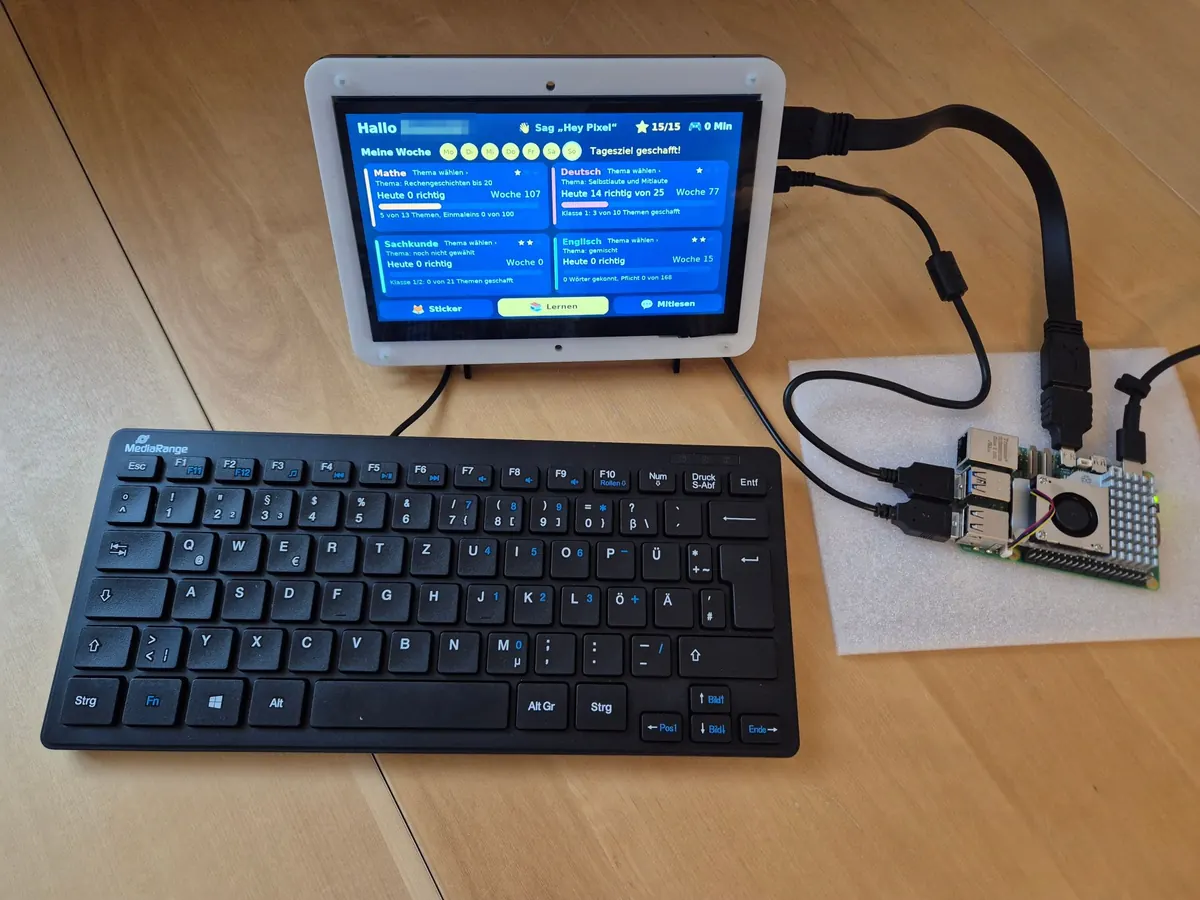
Im Roboterbausatz SunFounder PiDog V2 sitzt ein Raspberry Pi. Wir haben deshalb einen Pi 5 gekauft und Pixel darauf umgezogen, bevor der Bausatz zusammengebaut ist. So konnten die Kinder schon üben, und wir haben die Probleme kennengelernt, die es nur auf dem kleinen Rechner gibt. Für den Test genügten Pi, Netzteil, Speicherkarte, ein USB-Headset und später ein Touch-Display.
Schritt 1: Den Pi einrichten
- Betriebssystem: Raspberry Pi OS Lite in 64 Bit. 64 Bit, weil die Sprachausgabe Piper nur dafür Pakete hat; Lite, weil der Roboter zunächst ohne Bildschirm laufen sollte. Zeitzone Europe/Berlin – sonst stimmt die Schlafenszeit nicht.
- SunFounder-Module: robot-hat, vilib und pidog sowie das Skript für den I2S-Lautsprecher, so wie in der PiDog-Anleitung beschrieben. Der Lautsprecher muss nach jedem Start mit
robot_hat speaker enableeingeschaltet werden. - Python-Pakete: eigene virtuelle Umgebung, die auch die System-Pakete sieht (für die späteren Bewegungen des Roboters). openWakeWord, onnxruntime und Piper gibt es fertig für den Pi (ARM, 64 Bit, Python 3.13). openWakeWord lässt sich ohne das dort nicht verfügbare tflite-runtime installieren.
- Autostart: Pixel läuft als systemd-Dienst und startet mit dem Pi. Die API-Schlüssel stehen in einer Datei, die nur der Administrator lesen kann, und werden dem Dienst beim Start übergeben – nicht im Programmordner.
- Rechte: Der Benutzer, unter dem Pixel läuft, darf ohne Passwort nur den Dienst neu starten, stoppen und starten – sonst nichts.
Mikrofon und Lautsprecher können auf dem Pi verschiedene Geräte sein. Pixel bekam dafür zwei Startoptionen, die ein Gerät per Nummer oder Namensteil auswählen.
Schritt 2: Der Ton
Problem: Der Ton stotterte massiv – eine Antwort von 4 Sekunden war in einer halben Sekunde vorbei.
Ursache und Lösung: Die SunFounder-Skripte installieren die Tonverwaltung PulseAudio. Solange sie läuft, zeigt das Standard-Tongerät auf den Lautsprecher des Robot HAT, egal was man einstellt, und das vertrug sich nicht mit der Audio-Bibliothek von Pixel. Direkt auf das USB-Headset gestellt, lief es einwandfrei.
Problem: Manche Stimmen ließen sich auf dem Headset gar nicht abspielen.
Lösung: Headsets können oft nur bestimmte Abtastraten (8, 16, 32, 44,1 oder 48 kHz). Die Stimme Thorsten liefert 22,05 kHz, Google 24 kHz. Pixel rechnet die Abtastrate jetzt selbst passend um.
Schritt 3: Das WLAN im Kinderzimmer
Problem: Im Kinderzimmer brauchte die Spracherkennung bis zu 6 Sekunden, die Google-Stimme lief ins Zeitlimit.
Ursache und Lösung: Der Pi hing im 5-GHz-Netz mit schwachem Signal (−70 dBm). Der Ping zum Router lag im Schnitt bei 605 Millisekunden, mit Spitzen bis 1,9 Sekunden. Fest auf das 2,4-GHz-Band gestellt: −55 dBm und 6 Millisekunden. Das langsamere Band reicht für Sprache locker und kommt durch Wände besser.
Zusätzlich wartet Pixel auf Cloud-Stimmen nur noch 4 Sekunden, dann spricht die lokale Stimme. Schließt Deepgram eine offene Verbindung, sendet Pixel die Aufnahme einmal neu.
Schritt 4: Der erste Praxistest mit beiden Kindern
Mit dem Pi am Schreibtisch und dem Headset durften beide Kinder ran: die Tochter (4. Klasse) mit der Zuhörprobe, der Sohn (1. Klasse) mit Englisch und Mathe. Danach hatten wir eine lange Liste.
Problem: Einzelne Wörter wie „cat“ oder „dog“ wurden als Geräusch verworfen, Pixel sagte „Nichts gehört“.
Lösung: Ein einzelnes Wort hat nur 0,2 bis 0,3 Sekunden Sprache. Die Mindestlänge sank von 0,4 auf 0,15 Sekunden.
Problem: Beim Erstklässler kam ständig „nicht verstanden“, der Anfang der Antwort fehlte („7 ist 15“).
Ursache und Lösung: Jüngere Kinder denken beim Sprechen nach („Ähm … acht …“). Nach der Sprechpause endete die Aufnahme, und das „Ähm“ lässt die Spracherkennung einfach weg – übrig blieb nichts. Kinder bis Klasse 2 bekommen jetzt automatisch 1,6 statt 1,2 Sekunden Pause, einstellbar je Kind. Kurze leere Aufnahmen (bis 1,8 Sekunden) behandelt Pixel als Denkpause: „Lass dir ruhig Zeit, ich höre zu.“ Gemessen haben wir das vorher: Von zehn leeren Aufnahmen waren acht laut, das Kind war also nicht zu leise.
Problem: „Ich bin [Name], und ich möchte Mathe machen“ schickte den Namen an Claude.
Lösung: Pixel ersetzt alle Namen aus den Kinderprofilen durch [Name], bevor Text das Haus verlässt – auch gleich klingende Schreibweisen der Spracherkennung (Vergleich nach Klang, „Kölner Phonetik“). Claude erfährt nur die Klasse.
Problem: Nach der Schwester übte der Bruder unter ihrem Profil weiter.
Lösung: Eine Anmeldung („Ich bin …“) gilt nur noch 30 Minuten ohne Gespräch. Ein Abschied („Tschüss, bis morgen“) meldet sofort ab. „Tschüss“ als Antwort auf „Was heißt goodbye?“ zählt natürlich nicht.
Problem: Mister Pixel schickte den Sohn bei einer Mathe-Frage „zu den Eltern“.
Lösung: Jede Persönlichkeit kennt jetzt die anderen mit einer kurzen Beschreibung und schlägt vor: „Sag einfach: Ich will Mathe üben.“ Das wechselt direkt zur passenden Persönlichkeit.
Dazu kamen zwei kleine Töne: Ein aufsteigender heißt „du bist dran“, ein absteigender „Gespräch zu Ende“. So wissen die Kinder, ob Pixel noch zuhört.
Schritt 5: Englisch richtig verstehen
Die gemischte Spracherkennung (Deutsch und Englisch) machte bei Kinderstimmen aus „Hund“ „Hunt“, aus „dog“ „Doc“ oder „Duck“, aus „cat“ „Kit“ – und Mister Pixel sagte „Fast!“, obwohl das Kind richtig lag. Das haben wir in mehreren Runden verbessert:
- Regel für Claude: ähnlich klingend gilt als richtig. Das hob die Trefferquote im Test von 9 auf 12 von 16.
- Hinweiswörter: Deepgram kann man Wörter nennen, die wahrscheinlich gleich kommen (Keyterm Prompting). Pixel schickt die gerade abgefragte Vokabel mit. Im Test wurde aus „Doc“ „Dog“ und aus „Cut“ „Cat“ – falsche Antworten wie „Fish“ blieben aber falsch. Aufschlag 0,0013 US-Dollar pro Minute.
- Versteckte Lösung: Bei einer Abfrage („Wie heißt Fisch auf Englisch?“) steht das gesuchte Wort nicht in Pixels Satz. Claude schreibt es deshalb versteckt ans Ende (
<loesung>fish</loesung>). Es wird nie vorgelesen, geht aber als Hinweis an die Spracherkennung. In 12 von 12 Testfragen war die Lösung dabei und wurde nicht verraten. - Doppelte Erkennung: Die gemischte Erkennung lässt sich nicht auf Deutsch und Englisch beschränken und lieferte bei Befehlen manchmal Französisch oder Hindi („Professional text“ statt „Sei Professor Pixel“). Pixel lässt die Aufnahme deshalb gleichzeitig deutsch und gemischt erkennen – ohne zusätzliche Wartezeit, für rund 0,01 Cent mehr. Befehle, Anmeldungen und Ergebnisse mit fremden Schriftzeichen nimmt er aus der deutschen Erkennung, englische Antworten aus der gemischten, und passt nur eins zur versteckten Lösung, gewinnt dieses.
- Nachfragen statt „falsch“: Sind sich beide Erkennungen uneinig und passt keine zur Lösung, sagt Pixel „Das habe ich nicht richtig verstanden, sag es bitte noch einmal“ und wertet nicht. Unsere erste Idee, Claude selbst entscheiden zu lassen, klappte nicht zuverlässig; die feste Regel traf im Test 12 von 12.
Eine Grenze bleibt: Pixel sieht nur den erkannten Text. Beim Nachsprechen kann er prüfen, ob die richtigen Wörter kamen, aber nicht, wie gut die Aussprache war.
Schritt 6: Lernpläne nach dem LehrplanPLUS
Freies Üben machte Spaß, aber die Kinder sollten auch das üben, was in der Schule drankommt. Grundlage ist der LehrplanPLUS Grundschule in Bayern.
- Englisch: 276 Wörter und Sätze in vier Stufen (Start, Klasse 3, Klasse 4, Extra), davon 168 aus dem verbindlichen Wortschatz und den empfohlenen Redemitteln. Eine Lernkartei je Kind fragt richtig gewusste Wörter nach 1, 3, 7 und 21 Tagen wieder ab, falsche noch am selben Tag. Fragen nach Alter oder Wohnort übt Pixel nur mit erfundenen Personen, nie mit echten Daten des Kindes.
- Mathe, Deutsch, Sachkunde: je Fach eine eigene Persönlichkeit mit Themen der Klassen 1 bis 4. Das Kind wählt selbst („Ich will Malrechnen“, „Mach es schwerer“), auch aus anderen Klassen. Sind die letzten fünf Aufgaben richtig, schlägt Pixel „schwerer“ vor, bei drei Fehlern „leichter“. Für das Einmaleins gibt es einen Karteikasten mit jeder einzelnen Aufgabe.
- Zuhör-Pixel: für die Zuhörprobe in Deutsch. Er liest einen Text mit 150 bis 200 Wörtern vor, auf Wunsch ein zweites Mal, und stellt fünf Fragen einzeln. Dafür nutzt er Sonnet, weil Texte und Fragen stimmiger werden.
Damit Pixel weiß, was richtig war, schreibt Claude zu jeder Antwort auf eine Aufgabe eine versteckte Bewertung (<ergebnis>richtig</ergebnis>) und das Thema. Jede Regel haben wir mit echten Anfragen getestet, meist mit 10 bis 30 Runden und einem simulierten Kind, das abwechselnd richtig, falsch und „weiß ich nicht“ antwortete.
Problem: Pixel sagte einmal laut: „Das Kind hat keine Antwort gegeben … Deshalb bewerte ich nichts.“
Ursache und Lösung: Hinweise wie „schlag jetzt ‚schwerer‘ vor“ hängt Pixel unsichtbar an die Äußerung des Kindes. Claude hatte so einen Hinweis vorgelesen. Jeder Hinweis endet jetzt mit „Erwähne diese Notiz nie“. Seitdem kam es nicht mehr vor.
Schritt 7: Sticker und Spielzeit
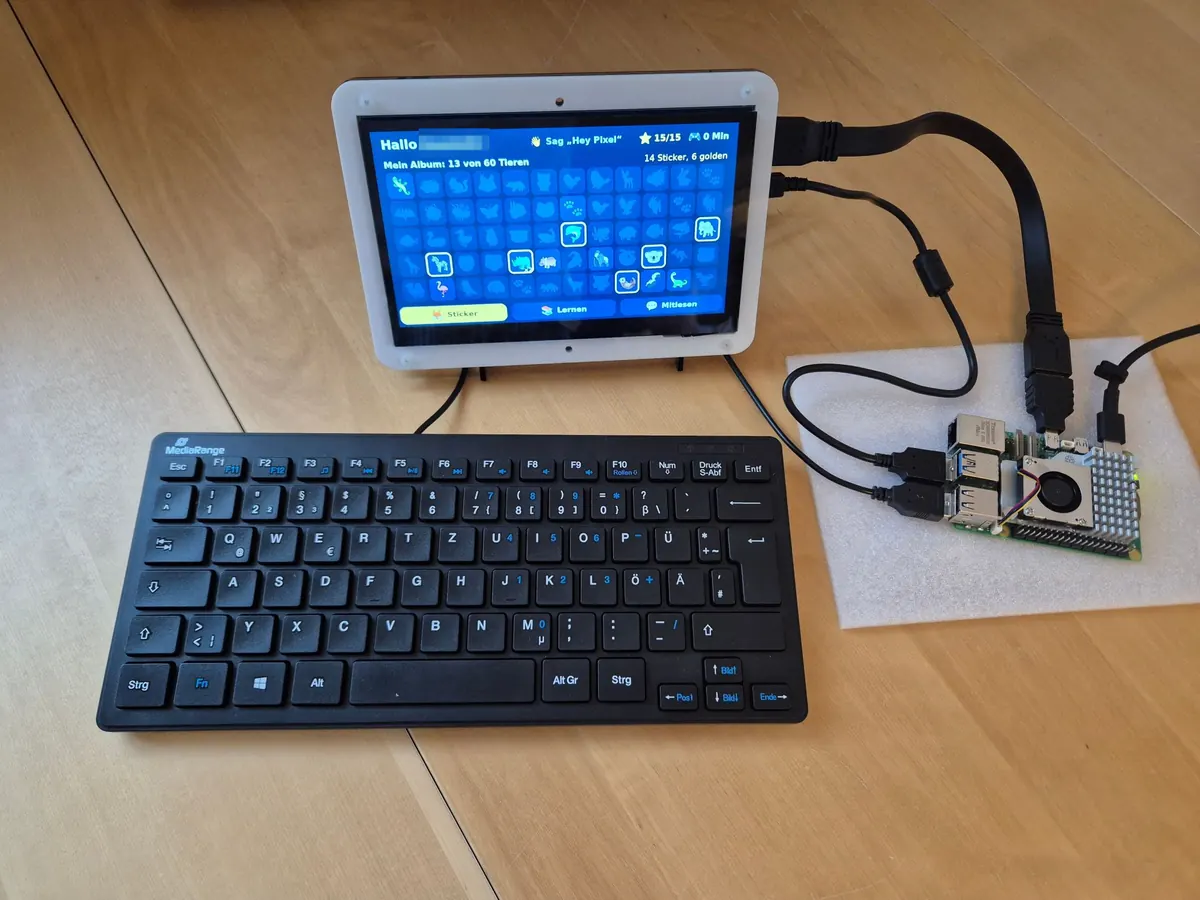
- Sticker: 60 Tiere. Einen gibt es für jedes geschaffte Thema, in Englisch für je zehn gekonnte Wörter. Dazu ein „Pling“ bei jeder richtigen Antwort, eine Fanfare bei 5, 10, 15 richtigen in Folge und einen Tagesrekord.
- Tagesziel und Wochenbericht: Ein Tagesziel (bei uns 15 richtige Aufgaben) und ein Wochenbericht für die Eltern mit Lernzeit und Fächern.
- Spielzeit: Für richtig gelöste Aufgaben gibt es Minuten am Bildschirm, höchstens 30 am Tag, übrige Minuten werden angespart. Am Anfang gab es zu viel Spielzeit – der Faktor lässt sich jetzt in Zehntelschritten einstellen. Leichte Aufgaben zählen halb, schwere anderthalbfach, Themen unterhalb der eigenen Klasse halb – sonst lohnt es sich, nur leichte Aufgaben zu lösen.
Problem: Ein Kind hatte ein Thema geschafft, bevor es Sticker gab, und bekam keinen.
Lösung: Pixel vergleicht bei jeder bewerteten Antwort die geschafften Themen mit dem Album und reicht fehlende Sticker mit Ansage nach.
Schritt 8: Spiele auf dem Pi
„Ich will spielen“ öffnet ein Spielmenü auf dem Display, solange Spielzeit da ist. Zwei Minuten vor Schluss sagt Pixel Bescheid, dann beendet er das Spiel. Gespielt wird mit einem Xbox-Controller oder per Touch: freie Spiele wie SuperTuxKart, GCompris, Tux Math oder Neverball und Retro-Spiele (NES, Game Boy, C64). Der Weg dahin hatte einige Hürden:
Problem: Ohne angemeldeten Benutzer startete die Bildschirm-Software nicht („Timeout waiting session to become active“).
Lösung: Als Bildschirm-Software läuft cage, ein schlanker Kiosk-Compositor. Er bekommt den Bildschirm über den Dienst seatd.
Problem: Ein Spiel blieb schwarz, ein anderes spielte den Ton nicht übers Headset.
Lösung: Für SDL-Spiele eine Umgebungsvariable, die die Fensterrahmen-Bibliothek abschaltet, für Qt-Programme wie GCompris die Wayland-Ausgabe und das Headset als Standard-Tonausgabe.
Problem: Per Sprachbefehl zeigte das Menü nur ein einziges Spiel.
Ursache und Lösung: Debian legt Spiele nach /usr/games, und dieser Ordner fehlte im Suchpfad des Dienstes. Pixel sucht jetzt dort mit.
Problem: Eine vergessene Spielrunde blockierte Pixel stundenlang – währenddessen hört er nicht zu.
Lösung: Xbox-Taste zwei Sekunden halten beendet jedes Spiel. Eltern können eine Runde in der Eltern-Seite beenden.
Der Controller lief nur per USB-Kabel, Bluetooth LE scheiterte am eingebauten Funkchip. Nach einem Neustart fehlte die Tonverwaltung, bis wir den Benutzer dauerhaft „eingeloggt“ ließen (loginctl enable-linger). Ein Spiel haben wir auf Wunsch wieder entfernt.
Schritt 9: Ein Bildschirm für die Kinder
Die Kinder wollten selbst sehen, wie viele Sticker sie haben. Auf dem Touch-Display (1024 × 600) zeigt Pixel deshalb das Sticker-Album, die Woche mit Tageszielen und je Fach Thema, Schwierigkeit und Stand. Ein Tipp auf ein Fach öffnet die Themenwahl, ein Tipp auf den Namen meldet ein Kind an. Auf Wunsch lässt sich das Gespräch mitlesen; der Text liegt nur im Arbeitsspeicher.
- Ohne Browser: Chromium war nicht installiert. Die Anzeige ist ein kleines Programm mit pygame unter cage. Farbige Emojis gehen dort nur in einer festen Größe und werden dann skaliert.
- Wer ist dran? Ein farbiger Rahmen um den ganzen Bildschirm: grün pulsierend „Du bist dran!“, gelb „Pixel denkt …“, blau „Pixel spricht“.
Problem: Nach dem Einbau der Anzeige reagierte Pixel nicht mehr auf „Hey Pixel“.
Ursache und Lösung: Die Grafikbibliothek pygame öffnete beim Start auch den Ton und belegte damit das Headset. Pixel stürzte mit „Gerät nicht verfügbar“ ab. Die Anzeige startet jetzt ohne Ton.
Problem: Die Anzeige brauchte 34 % eines Prozessorkerns.
Lösung: Sie zeichnet nur noch neu, wenn sich etwas ändert, und prüft die Dateien zweimal pro Sekunde: 3 %.
Schritt 10: Die Kosten senken
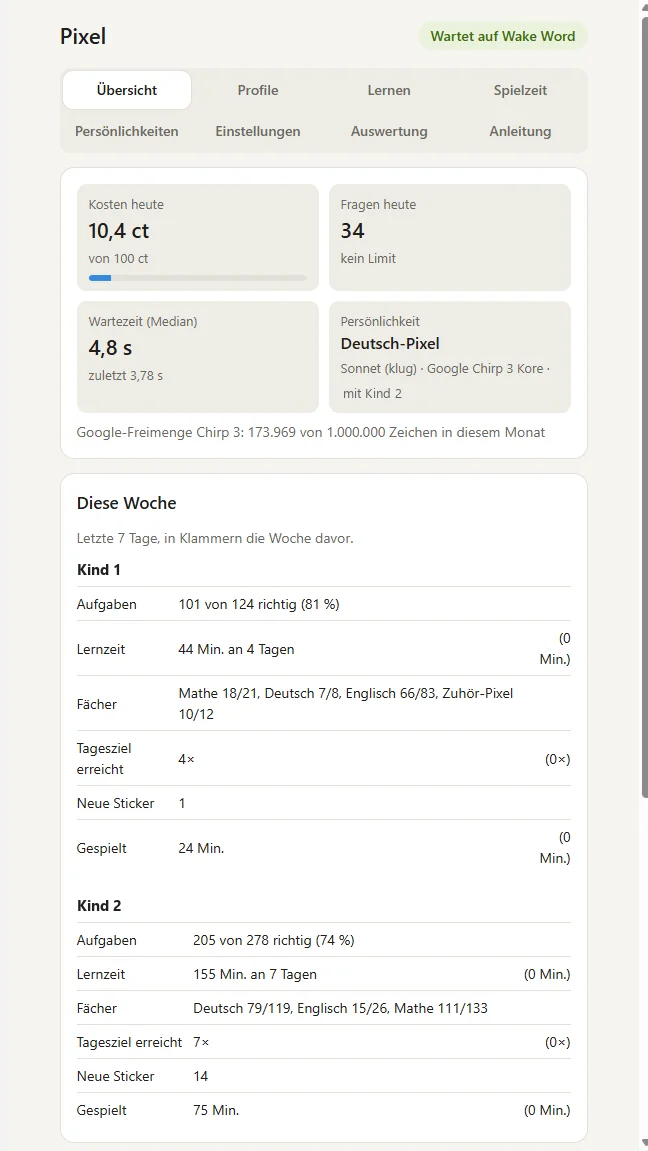
Mit den Lernplänen stieg der Anteil des genaueren Modells Sonnet, und damit die Kosten: 35 Minuten Üben kosteten 38,8 Cent, davon 36 für Sonnet. Der Grund: Bei jeder Frage schickt Pixel die langen Anweisungen und den bisherigen Verlauf mit, beim Zuhör-Pixel samt Vorlesetext bis zu 4.500 Tokens.
Die Lösung heißt Prompt Caching: Claude merkt sich den gleichbleibenden Anfang einer Anfrage fünf Minuten lang. Das erste Mal kostet er 25 % mehr, danach nur noch ein Zehntel, bei Sonnet 5.5 sogar nur ein Zwanzigstel. Damit das greift, muss der Anfang wirklich gleich bleiben – die Reihenfolge im System-Prompt ist deshalb: Persönlichkeit, Kind, andere Persönlichkeiten, zuletzt das, was sich ändert.
Problem: Trotzdem war das Tageslimit von 50 Cent nach etwa 50 Antworten erreicht.
Ursache und Lösung: Ab der elften Frage fiel bei jeder Frage die älteste Nachricht aus dem Verlauf – der Anfang änderte sich also ständig, und der Zwischenspeicher griff nicht mehr. Jetzt gibt es einen zweiten Merkpunkt direkt nach dem System-Prompt, und der Verlauf wird erst bei 20 Nachrichten in einem Schritt auf 10 gekürzt. Eine Antwort mit Sonnet kostet seitdem rund 0,2 statt 1,1 bis 1,9 Cent.
Auch kleine Dinge zählten: Ein Hinweis, der nur bei der ersten Frage eines Gesprächs im System-Prompt stand, ließ die zweite Anfrage jedes Gesprächs am Zwischenspeicher vorbeilaufen. Als unsichtbare Notiz an der ersten Äußerung stört er nicht mehr. Und beim Abgleich mit der Abrechnung der Claude Console fiel auf, dass unsere eigenen Testläufe einen guten Teil ausmachten – seitdem testen wir mit einem eigenen API-Schlüssel, damit Tests und Betrieb getrennt sind.
Schritt 11: Feinschliff im Alltag
- Vokabeln sind keine Befehle: „Tschüss“ als Antwort auf „goodbye“ beendete das Gespräch, „Spielen“ für „play“ startete das Spielmenü. Passt eine Äußerung genau zur versteckten Lösung der letzten Aufgabe, ist sie eine Antwort.
- Lernkartei nicht überlisten: Viermal „dog“ an einem Tag schob das Wort bis ins letzte Fach. Jetzt rücken nur fällige Karten auf.
- Nie abstürzen: Ein unerwarteter Fehler beim Verarbeiten führte zu einem Neustart. Jetzt sagt Pixel „Da ist etwas schiefgelaufen“ und wartet wieder auf das Wake Word.
- Erwachsene: Mit einem Erwachsenenprofil antwortet Pixel auf Hochschulniveau, ohne Schlafenszeit, mit eigenem Kostenlimit.
Nachbauen
Den Programmcode der Windows-Version gibt es frei auf GitHub – damit lässt sich das meiste aus diesem Beitrag schon ausprobieren. Die Pi-Version mit Bildschirm, Spielen und Autostart veröffentlichen wir mit Anleitung, sobald der Roboter fertig ist. Wer vorher selbst loslegen will, braucht:
- Raspberry Pi 5 (wir nutzen 4 GB) mit aktivem Kühler, Netzteil und microSD-Karte
- USB-Headset und optional ein Touch-Display 1024 × 600 sowie einen Controller
- Raspberry Pi OS 64 Bit, ein WLAN mit gutem Empfang (im Zweifel 2,4 GHz)
Was wir gelernt haben
- Kinder testen anders: Denkpausen, Einzelwörter, Geschwister, die sich abwechseln – das fällt erst im Kinderzimmer auf.
- Erst messen: Pegel der Aufnahmen, Ping im WLAN, Cache-Treffer pro Anfrage. Jede Lösung hier beruht auf einer Messung.
- Lieber nachfragen als falsch bewerten: Wer richtig antwortet und „falsch“ hört, verliert schnell die Lust.
- Die Rechnung im Blick behalten: Ein kleiner Fehler beim Zwischenspeicher hat die Kosten pro Antwort versiebenfacht.
In Teil 3 bauen wir den Roboter zusammen: Bausatz, Motoren, Akku, Display und Ton im Gehäuse.
Häufige Fragen
Reicht ein Raspberry Pi 5 für einen KI-Sprachassistenten?
Ja. Wake Word, Sprechpausen-Erkennung, die lokale Stimme Piper und der Bildschirm laufen flüssig, die Anzeige braucht nur rund 3 % eines Kerns. Spracherkennung und Antworten kommen aus der Cloud, deshalb ist ein stabiles WLAN wichtiger als Rechenleistung.
Warum ein USB-Headset statt eines Lautsprechers?
Über die vorinstallierte Tonverwaltung hatte der Lautsprecher des Robot HAT massive Aussetzer. Das Headset, direkt angesprochen, lief einwandfrei und nimmt Kinderstimmen aus der Nähe besser auf. Für den fertigen Roboter testen wir den eingebauten Lautsprecher erneut.
Versteht die Spracherkennung Kinder, die Englisch üben?
Meistens. Bei kurzen englischen Wörtern verhört sie sich gelegentlich („Doc“ statt „dog“). Hinweiswörter, die versteckte Lösung jeder Aufgabe und eine doppelte Erkennung auf Deutsch und gemischt helfen. Ist die Erkennung unsicher, fragt Pixel nach, statt die Antwort als falsch zu werten.
Wie viel Bildschirmzeit bekommen die Kinder?
Das legen die Eltern fest. Bei uns gibt es Spielzeit nur für richtig gelöste Aufgaben, höchstens 30 Minuten am Tag, in der Schlafenszeit gar nicht. Übrige Minuten werden angespart.
Gibt es den Programmcode der Pi-Version?
Die Windows-Version ist frei auf GitHub. Die Pi-Version mit Bildschirm und Spielen veröffentlichen wir, sobald der Roboter fertig ist.
Dieser Beitrag beschreibt ein privates Bastelprojekt. Nachbau auf eigene Verantwortung; Preise, Tarife und Angebote der Anbieter können sich ändern. Stand: 28.10.2026.
Quellen: Raspberry Pi OS · SunFounder PiDog, Dokumentation · Deepgram, Preise · Claude, Prompt Caching · LehrplanPLUS Bayern · cage (Kiosk-Compositor) · Programmcode der Windows-Version (GitHub)