KI-Lernroboter für Kinder selbst bauen: Das Projekt Pixel
Von Florian Hartmann, Dipl.-Ing. (FH) Elektrotechnik · Erschienen am · 6 Min. Lesezeit
Kurz gesagt: Pixel ist ein Roboterhund auf Basis des Bausatzes SunFounder PiDog mit einem Raspberry Pi 5. Auf „Hey Pixel“ hört er zu, beantwortet Fragen in kurzen, kindgerechten Sätzen und übt Englisch, Mathe, Deutsch und Sachkunde nach dem bayerischen Lehrplan. Die Antworten kommen von einer KI in der Cloud. In den ersten zwei Wochen mit zwei Kindern kostete der Betrieb 3,67 US-Dollar, an einem normalen Lerntag meist 30 bis 45 US-Cent – mit dem schnelleren Sprachmodell nur ein Bruchteil davon. Dieser Beitrag ist die Einführung in eine Reihe in vier Teilen: vom Windows-Laptop ohne zusätzliche Hardware über den Umzug auf den Raspberry Pi bis zum fertigen Roboter – mit allen Problemen, auf die wir gestoßen sind, und wie wir sie gelöst haben.
Die Reihe: in vier Schritten zum Roboter
Wir haben Pixel nicht am Stück gebaut, sondern in Schritten – erst die Sprache am PC, dann der Umzug in den kleinen Rechner, zuletzt der Roboter selbst. In dieser Reihenfolge erscheinen auch die Beiträge:
- Pixel auf dem Windows-Laptop: ohne zusätzliche Hardware. Spracherkennung, KI und Stimme auswählen, die Sprachkette bauen, Wartezeit senken, ein eigenes Wake Word „Hey Pixel“ trainieren, die Eltern-Seite fürs Handy, Persönlichkeiten und Englisch mit britischer Aussprache. Den Programmcode gibt es schon jetztauf GitHub. (erschienen)
- Umzug auf den Raspberry Pi mit Display: Einrichtung und Autostart, Ton und WLAN, der erste Praxistest mit beiden Kindern, Lernpläne nach dem bayerischen Lehrplan, Spiele als Belohnung, der Bildschirm für die Kinder und wie wir die Kosten gesenkt haben. (erschienen)
- Den Roboter bauen: den Bausatz montieren, Motoren einstellen, Akku, Display und Ton im Gehäuse unterbringen. (geplant)
- Die Software für den Roboter: Mikrofon und Lautsprecher des Roboters, Bewegungen per Sprache („Sitz!“), Sensoren und kleine Gesten wie Schwanzwedeln bei einer richtigen Antwort. (geplant)
Jeder Teil beschreibt die einzelnen Schritte, die Probleme, auf die wir gestoßen sind, und wie wir sie gelöst haben – so könnt ihr die Stolperstellen umgehen.
Was Pixel kann
- Fragen beantworten: in zwei bis drei einfachen Sätzen, ohne Hausaufgaben vorzurechnen – bei Hausaufgaben gibt er nur Denkanstöße.
- Englisch üben: Vokabeln, Nachsprechen und kleine Rollenspiele nach dem verbindlichen Wortschatz der Grundschule. Eine Lernkartei fragt Wörter nach 1, 3, 7 und 21 Tagen wieder ab.
- Mathe, Deutsch, Sachkunde: Das Kind wählt Thema und Schwierigkeit selbst („Ich will Malrechnen“, „Mach es schwerer“), Pixel schlägt passende Themen der Klassenstufe vor.
- Zuhören üben: Pixel liest einen Text vor und stellt danach fünf Fragen – wie bei der Zuhörprobe in der Schule.
- Gute-Nacht-Geschichten: eine ruhige Geschichte zum Wunschthema, danach ist Schluss.
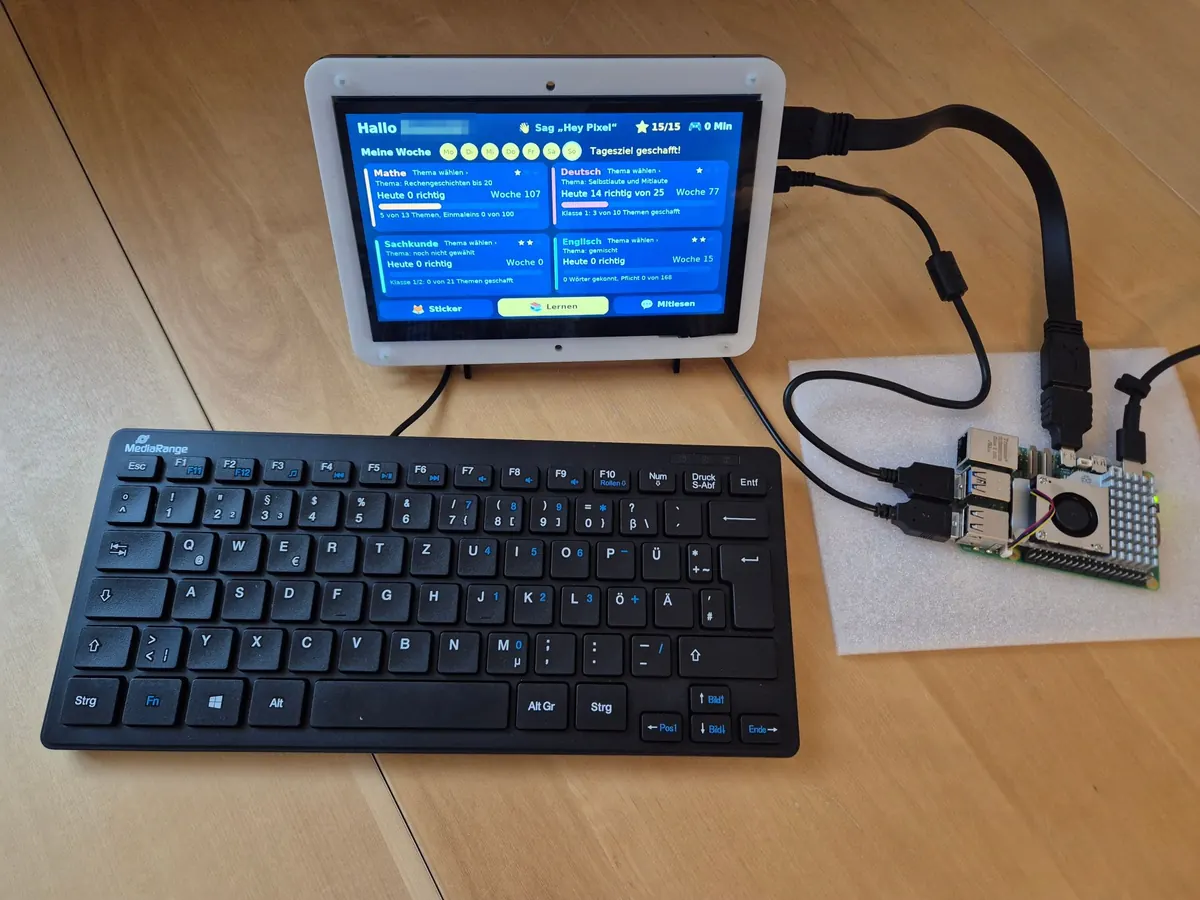
- Belohnung: Für richtige Antworten gibt es Sticker und Spielzeit für freie Spiele auf dem Bildschirm des Roboters. Die Eltern legen fest, wie viel.
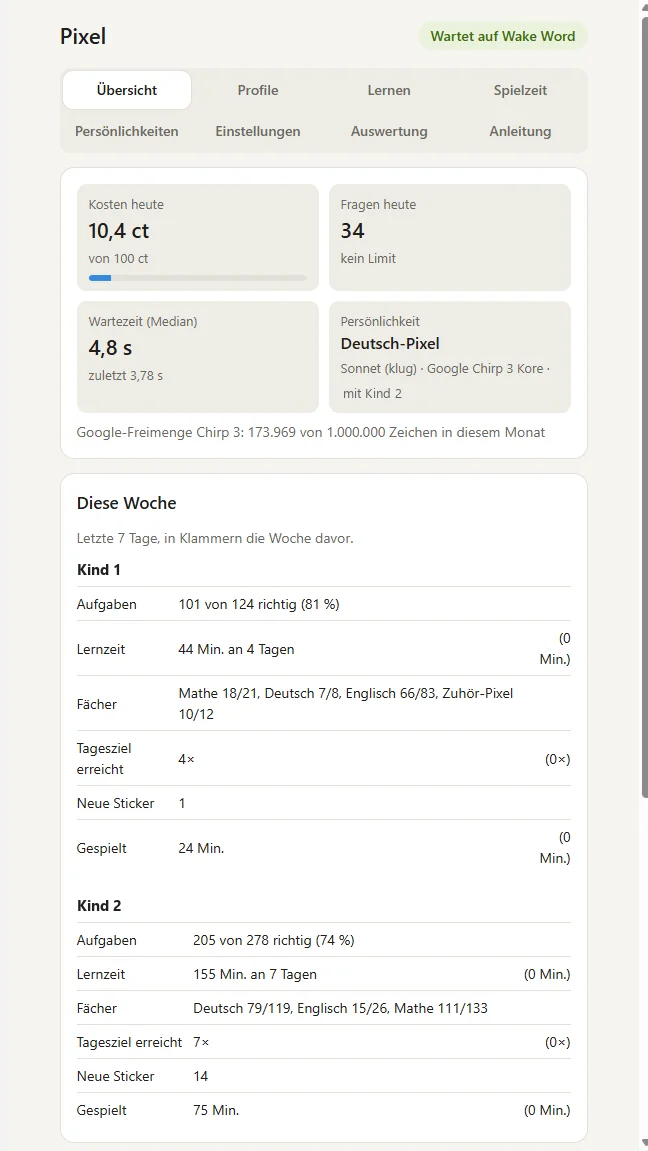
- Für die Eltern: eine Seite im Heimnetz für das Handy mit Lernstand, Wochenbericht, Schlafenszeit, Tageslimit für die Kosten und Auswertung.
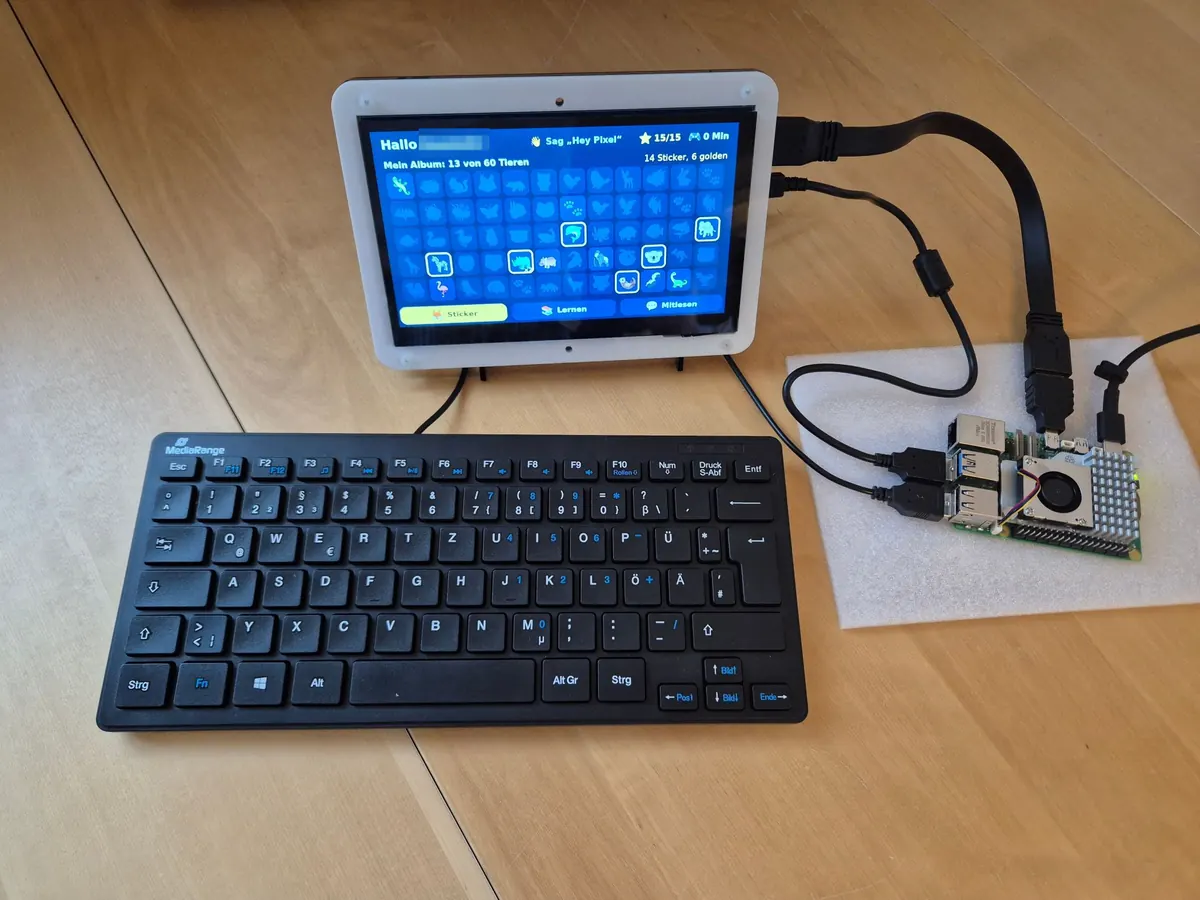
So funktioniert es
Jede Frage läuft durch eine Kette aus lokalen Programmen und drei Cloud-Diensten:
- Aufwecken (lokal): Ein eigenes Erkennungsmodell für „Hey Pixel“ läuft auf dem Laptop bzw. dem Raspberry Pi. Bis dahin geht nichts ins Netz.
- Sprechpause erkennen (lokal): Pixel nimmt auf, bis das Kind eine Pause macht – bei jüngeren Kindern wartet er länger.
- Spracherkennung (Cloud): Die Aufnahme geht an Deepgram und kommt als Text zurück.
- Antwort (Cloud): Der Text geht an Claude von Anthropic. Die Antwort kommt Satz für Satz zurück.
- Sprechen (lokal oder Cloud): Jeder fertige Satz wird sofort gesprochen, entweder mit der lokalen Stimme Piper oder mit einer Google-Stimme.
Vom Ende der Frage bis zum ersten Wort vergehen gut drei Sekunden, davon gut eine Sekunde Sprechpause. Für ein Gespräch mit Kindern reicht das.
Was ihr braucht und was es kostet
Zum Start: ein Windows-Laptop – ohne Anschaffungskosten
Pixel läuft auch auf einem ganz normalen Windows-Laptop. Mikrofon und Lautsprecher sind dort schon eingebaut, ihr braucht also keine zusätzliche Hardware – es fallen nur die laufenden Kosten für die Cloud-Dienste an (siehe unten). Fragen, Lernen, Geschichten und die Eltern-Seite fürs Handy funktionieren dort genauso. Nur der Bildschirm für die Kinder mit Stickern und die Spiele gibt es erst in der Version für den Raspberry Pi. Mit der Windows-Version fangen wir in dieser Reihe an.
Zum Herunterladen: Der Programmcode der Windows-Version ist frei verfügbar, mit Anleitung zur Installation: github.com/haati77/pixel-lernbegleiter (Lizenz GPL-3.0, das Wake-Word-Modell nur für nicht kommerzielle Zwecke).
Als eigenes Gerät: Raspberry Pi und Roboter
| Bauteil | Wofür | Preis |
|---|---|---|
| SunFounder PiDog V2 | Bausatz mit Gehäuse, Motoren und Robot HAT (optional) | 180 € |
| Raspberry Pi 5 (4 GB) | Rechner im Roboter | ca. 125 € |
| microSD-Karte | Betriebssystem und Programme | ca. 20 € |
| USB-Headset | Mikrofon und Lautsprecher | ca. 30 € |
| Touch-Display 1024 × 600 | Sticker, Lernfortschritt und Spiele (optional) | ca. 50 € |
| Controller | für die Spiele (optional) | ab 20 € |
| Summe | alles zusammen | ca. 425 € |
Es geht auch ohne PiDog: Die Sprache, das Lernen und der Bildschirm brauchen keinen Roboter. Ein Raspberry Pi mit Headset reicht – ohne PiDog sind es rund 245 €, ohne Display und Controller rund 175 €. Wer einen Roboter möchte, muss auch nicht den PiDog nehmen: Ein anderer Bausatz oder zum Beispiel ein ausgedienter Saugroboter kann den Pi tragen. Die Bewegungen müsst ihr dann an dessen Motoren anpassen.
Die Programme sind kostenlos: Windows bzw. Raspberry Pi OS, die Sprachausgabe Piper, die Wake-Word-Erkennung openWakeWord und freie Spiele aus den Paketquellen. Für die Cloud-Dienste braucht ihr eigene Konten mit API-Schlüssel.
Laufende Kosten: gemessen
Pixel schreibt zu jeder Anfrage die Kosten in ein Protokoll – nur Zahlen, keine Texte. Aus den ersten 11 Nutzungstagen mit zwei Kindern (Klasse 1 und 4), einschließlich unserer Testläufe:
| Dienst | Anzahl | Kosten | je Stück |
|---|---|---|---|
| Claude Haiku 5.5schnell · Antworten | 301 | 11,7 US-Cent | 0,04 US-Cent |
| Claude Sonnet 5.5klüger · Antworten | 634 | 330,1 US-Cent | 0,52 US-Cent |
| DeepgramSpracherkennung · Aufnahmen | 1215 | 25,7 US-Cent | 0,02 US-Cent |
| GoogleStimme | – | 0 US-Cent | Freimenge |
Fast alles kostete das klügere Modell Sonnet, das wir für Mathe, Deutsch und die Zuhörübung nutzen. Eine Antwort von Haiku kostet weniger als ein Zehntel davon. Wer überwiegend Haiku nutzt, bleibt deutlich unter einem Dollar im Monat. Ein Tageslimit (bei uns 50 US-Cent) sorgt dafür, dass ein langer Nachmittag nicht teuer wird: Ist es erreicht, macht Pixel Pause.
Sparen hilft vor allem der Zwischenspeicher der KI (Prompt Caching): Die langen Anweisungen werden nur einmal voll berechnet, danach für ein Zehntel des Preises oder weniger wiederverwendet. Ohne ihn kostete eine Sonnet-Antwort bei uns ein Mehrfaches.
Welche Daten das Haus verlassen
- Bleibt im Haus: das Mikrofon bis „Hey Pixel“, die Sprechpausen-Erkennung, Lernstand, Sticker, Spielzeit und das Kostenprotokoll.
- Deepgram: nur die Aufnahme zwischen Sprechbeginn und Sprechpause, nicht dauerhaft.
- Anthropic (Claude): nur Text. Namen der Kinder ersetzt Pixel vorher durch einen Platzhalter, die KI erfährt nur die Klassenstufe.
- Google (nur mit Cloud-Stimme): die Antworttexte zum Vorlesen. Mit der lokalen Stimme Piper entfällt das.
Die API-Schlüssel stehen in einer geschützten Datei außerhalb des Programms. Die Eltern-Seite ist nur im Heimnetz erreichbar, auf Wunsch mit PIN.
Regeln für Kinder
- Pixel fragt nie nach Name, Alter, Adresse oder anderen privaten Angaben – geübt wird so etwas nur mit erfundenen Personen.
- Bei Gefahr, Streit oder Kummer verweist er an die Eltern.
- In der Schlafenszeit antwortet er nicht, abends ist genau eine Gute-Nacht-Geschichte erlaubt.
- „Tschüss“ beendet nur das Gespräch – ausschalten können Kinder den Roboter per Sprache nicht.
Was noch nicht gut klappt
- Kinderstimmen und englische Einzelwörter: Kurze Wörter wie „bird“ versteht die Spracherkennung bei Kindern manchmal falsch. Pixel fragt dann nach, statt die Antwort als falsch zu werten.
- Denkpausen: Ein „Ähm …“ lässt die Spracherkennung weg. Pixel sagt dann „Lass dir ruhig Zeit“ und hört weiter zu.
- WLAN: Im Kinderzimmer war das 5-GHz-Netz zu schwach, mit 2,4 GHz lief es zuverlässig.
- Bewegung: Laufen und Sitzen auf Befehl sind noch nicht mit der Sprachsteuerung verbunden.
Wo wir gerade stehen
Pixel läuft seit Mitte Oktober 2026 im Alltag auf einem Raspberry Pi 5 mit USB-Headset und Touch-Display – und wird von beiden Kindern fast täglich genutzt. Der Roboter-Bausatz ist noch nicht montiert: Teil 3 und 4 entstehen, während wir ihn bauen. Die Windows-Version steht schon auf GitHub, den Beitrag dazu gibt es inTeil 1, den Umzug auf den Raspberry Pi mit Display inTeil 2.
Häufige Fragen
Was kostet ein KI-Lernroboter im Monat?
Bei uns kostete ein Lerntag mit dem genaueren Modell Claude Sonnet meist 30 bis 45 US-Cent, eine Antwort mit Claude Haiku nur rund 0,04 US-Cent. Wer überwiegend Haiku nutzt, bleibt deutlich unter einem Dollar im Monat. Ein Tageslimit verhindert Überraschungen.
Brauche ich den PiDog-Bausatz?
Nein. Pixel läuft auch auf einem Windows-Laptop ohne zusätzliche Hardware oder auf einem Raspberry Pi mit Headset (rund 245 € ohne PiDog). Der Roboter ist nur das Gehäuse; auch ein anderer Bausatz oder ein ausgedienter Saugroboter kann den Pi tragen.
Welche Daten gehen ins Internet?
Das Wake Word „Hey Pixel“ wird lokal erkannt. Danach geht nur die Aufnahme bis zur Sprechpause an die Spracherkennung (Deepgram) und nur Text an die KI (Claude). Namen der Kinder ersetzt Pixel vorher durch einen Platzhalter.
Für welches Alter ist Pixel gedacht?
Für Grundschulkinder der Klassen 1 bis 4: Die Lernthemen folgen dem LehrplanPLUS Bayern. Mit einem Erwachsenenprofil antwortet Pixel auf Hochschulniveau.
Kann ich Pixel ohne Programmierkenntnisse nachbauen?
Für die Windows-Version reicht es, Python zu installieren und einige Befehle aus der Anleitung in Teil 1 einzugeben. Für den Raspberry Pi und den Roboter braucht es etwas mehr Erfahrung mit Linux und Elektronik.
Dieser Beitrag beschreibt ein privates Bastelprojekt. Nachbau auf eigene Verantwortung; Preise, Tarife und Angebote der Anbieter können sich ändern. Stand: 24.10.2026.
Quellen: SunFounder PiDog, Dokumentation · openWakeWord · Piper, lokale Sprachausgabe · Deepgram, Preise · Claude API, Preise · LehrplanPLUS Bayern · Programmcode von Pixel (GitHub)